Pixel 7 及之后的 Pixel 手机,系统内置了 VPN by Google。在 Google VPN 支持的国家/地区,它无需额外订阅即可使用。它的定位是保护设备与网络之间的连接隐私,不是用来选择 IP 国家或解锁地区内容的工具。
不过,首次进入 Google VPN 设置页时,设备需要能正常访问 Google 服务,并满足账号地区与设备完整性等条件。若你的日常网络不能直接访问相关服务,可以在可信的家庭局域网内,临时让 Pixel 8 Pro 通过另一台已经具备网络连接的设备使用 HTTP 前置代理;待 Google VPN 成功建立后,再撤销这个临时代理。
本文提供三种前置代理端:Windows 电脑上的 v2rayN、iPhone 上的小火箭(Shadowrocket),以及路由器/小主机上的 v2rayA。三种方法本质相同:Pixel 的 Wi‑Fi 手动代理 → 局域网中代理端的 IP 和 HTTP 端口 → 代理端的已连接线路。
一、开始前先确认这 5 件事
- 设备:本文实测思路适用于 Pixel 8 Pro;官方支持 Pixel 7 及之后的手机和 Pixel Tablet。
- 系统完整性:更新 Android、Google Play 系统更新和安全更新;不要使用 root、解锁 Bootloader、非官方系统或 Beta 系统。它们都可能让 Google VPN 无法工作。
- Google 账号:使用个人 Google 账号或未被管理员限制的 Workspace 账号;儿童/受监管账号通常不符合条件。
- 支持地区:Google VPN 只在官方列出的地区提供。账号的“服务条款国家/地区”与实际可用性均会影响结果。可在 Google 服务条款 查看账号对应的国家/地区。
- 同一局域网:Pixel 8 Pro 与 v2rayN / 小火箭 / v2rayA 所在设备必须连到同一个 Wi‑Fi 或同一个局域网,且设备之间不能开启 AP 隔离。
Google 当前官方说明和可用地区列表请以 Pixel 帮助中心 为准。本文不建议把地区显示异常、账号资格不符等问题,误判为“换一个节点就能解决”。
二、先理解原理:只需要一个局域网 HTTP 代理
为了进入并完成 Google VPN 的开通流程,Pixel 8 Pro 的当前 Wi‑Fi 可以临时设置为手动代理。这里填写的不是 127.0.0.1,而是前置代理设备的局域网 IP。
Pixel 8 Pro(Wi‑Fi 手动代理)
        │  HTTP Proxy:192.168.x.x:端口
        ▼
v2rayN / 小火箭 / v2rayA(同一局域网)
        ▼
        已连接的网络线路
        ▼
Google 服务 → 在 Pixel 中开启 VPN by Google
请注意两个容易填错的地方:
- 127.0.0.1 只代表 Pixel 自己,因此不能填到 Pixel 的 Wi‑Fi 代理主机名中。
- Pixel 的 Wi‑Fi 手动代理通常使用 HTTP 代理端口,不是 SOCKS 端口。端口以软件界面中的 HTTP / Mixed 入站端口为准,切勿机械照抄网络教程中的数字。
三、通用步骤:在 Pixel 8 Pro 上设置和撤销前置代理
先完成下面的步骤,后续只需把主机名和端口替换成 v2rayN、小火箭或 v2rayA 对应的数值。
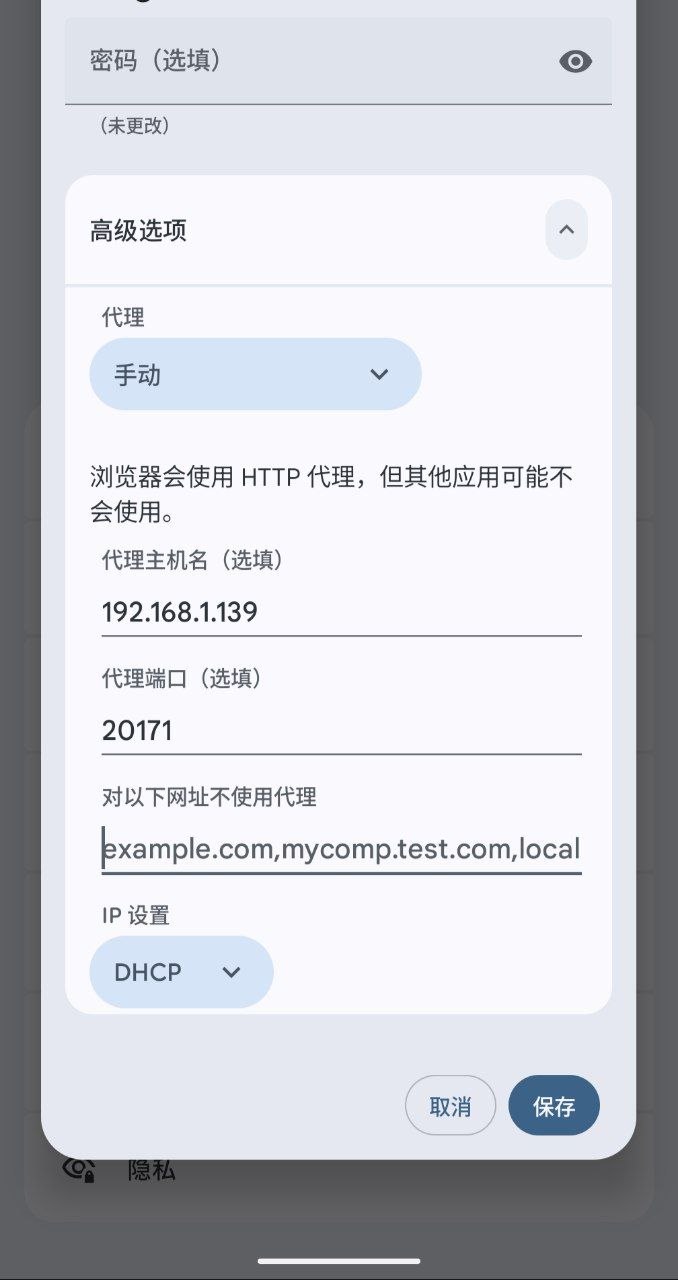
1. 找到当前 Wi‑Fi 的代理设置
- 打开 设置 → 网络和互联网 → 互联网。
- 点按当前已连接的 Wi‑Fi 右侧齿轮图标。
- 选择编辑/修改网络,展开 高级选项。
- 将 代理 改为 手动。
- 填写“代理主机名”和“代理端口”,保存。
不同 Android 版本的文案略有不同;如果找不到,可在设置顶部搜索“代理”或“修改网络”。
2. 先验证前置代理是否通了
保存后,在 Pixel 浏览器访问 https://www.google.com/generate_204。页面通常是空白或快速跳转,重点是没有网络错误。也可以访问一个可信的 IP 查询服务,确认网络出口符合你的预期。
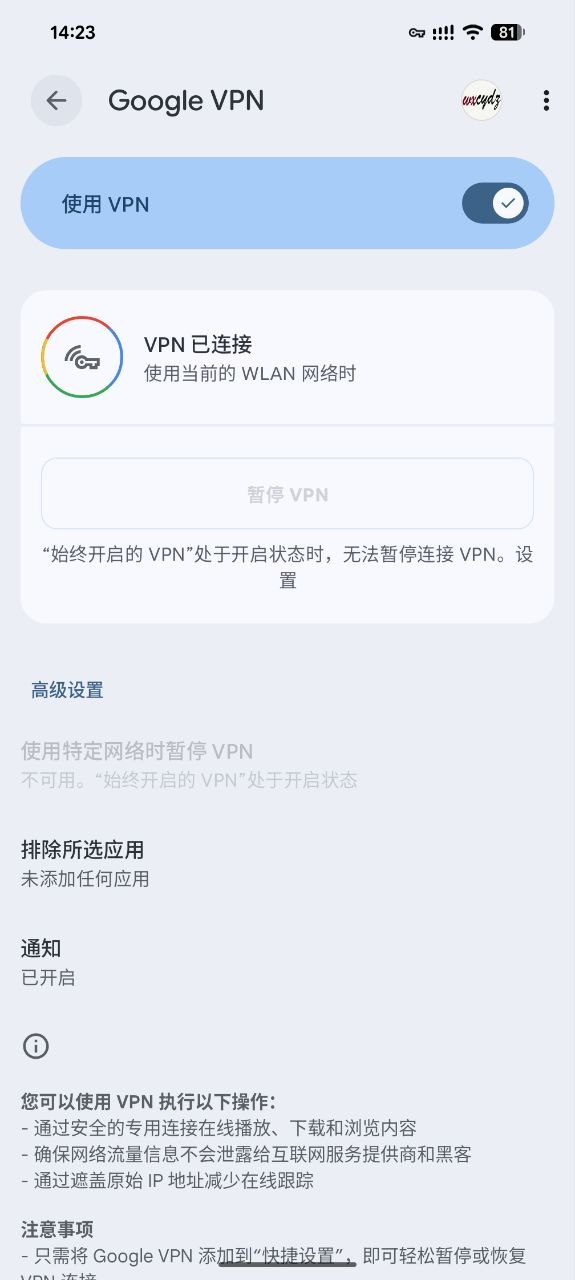
3. 开启 Google VPN
- 在 Pixel 8 Pro 打开 设置 → 网络和互联网 → VPN。
- 点 VPN by Google / Google VPN。
- 阅读权限说明后,选择 使用 VPN。
- 连接成功时,状态栏会出现钥匙图标,设置页会显示已连接。
4. 立即撤销临时前置代理
Google VPN 显示已连接后,回到当前 Wi‑Fi 的代理设置,把 代理 改回 无,然后关闭 v2rayN / 小火箭 / v2rayA 的 LAN 共享(如已开启)。
这样做很重要:前置代理仅用于本次流程;局域网共享端口长期开着,会增加被同网段其他设备滥用的风险。
四、方法一:用 Windows 电脑的 v2rayN 作为前置代理
电脑和 Pixel 8 Pro 连接同一个 Wi‑Fi;电脑上的 v2rayN 保持运行并已连接到可用线路。
1. 在 v2rayN 中打开局域网连接
- 导入你已有的订阅或节点,选中线路并确认电脑本身可以正常联网。
- 打开 参数设置,找到 允许来自局域网的连接(Allow connections from LAN) 并启用。
- 确认 v2rayN 的 HTTP 或 Mixed 入站端口;不同版本的名称和默认端口可能不同,请以当前界面显示为准。
- 如软件提示重启核心或服务,按提示重启。
2. 查询 Windows 的局域网 IP
按 Win + R,输入 cmd,执行:
ipconfig
找到当前 Wi‑Fi 网卡的 IPv4 地址,例如 192.168.1.23。不要使用 127.0.0.1、虚拟网卡地址或以太网未连接网卡的地址。
3. 在 Pixel 8 Pro 填写代理
在“代理主机名”填写 Windows 的 IPv4 地址,例如 192.168.1.23;在“代理端口”填写 v2rayN 显示的 HTTP/Mixed 端口,例如 10808。保存后按前面的“通用步骤”验证连接并开启 Google VPN。
如果 Pixel 无法连通,优先检查 Windows 防火墙是否拦截 v2rayN、两台设备是否同网段,以及 v2rayN 是否真的监听了局域网地址。
五、方法二:用 iPhone 小火箭(Shadowrocket)作为前置代理
如果身边没有电脑,已安装并配置好小火箭的 iPhone 也能作为前置代理端。这个方法更适合短时间操作;iPhone 需要保持亮屏、连接同一 Wi‑Fi,并确保小火箭处于已连接状态。
1. 开启小火箭的局域网共享
- 在小火箭中选好可用线路并连接。
- 进入 设置,找到与 局域网共享 / Allow LAN、HTTP Proxy 或 本地监听端口相关的选项并启用。
- 记录它显示的 HTTP 代理端口。若只显示 SOCKS 端口,请不要直接填到 Pixel 的 Wi‑Fi HTTP 代理中;应改用小火箭提供的 HTTP 监听方式,或换用本文另外两种方案。
小火箭不同版本与语言的菜单名称可能不同,因此这里的关键不是固定按钮路径,而是确认:LAN 共享已开启、HTTP 代理已监听、端口已记录。
2. 取得 iPhone 的局域网 IP
打开 iPhone 设置 → 无线局域网 → 当前 Wi‑Fi 右侧的“i”,查看 IP 地址,例如 192.168.1.35。
3. 在 Pixel 8 Pro 填写 iPhone IP 与 HTTP 端口
Pixel 与 iPhone 必须连同一个 Wi‑Fi。在 Pixel 的手动代理中填写:
代理主机名:iPhone 的局域网 IP,例如 192.168.1.35
代理端口:小火箭显示的 HTTP 监听端口
完成 Google VPN 的连接后,马上删除 Pixel 的 Wi‑Fi 手动代理,并关闭小火箭的 LAN 共享。
六、方法三:用 v2rayA(路由器或小主机)作为前置代理
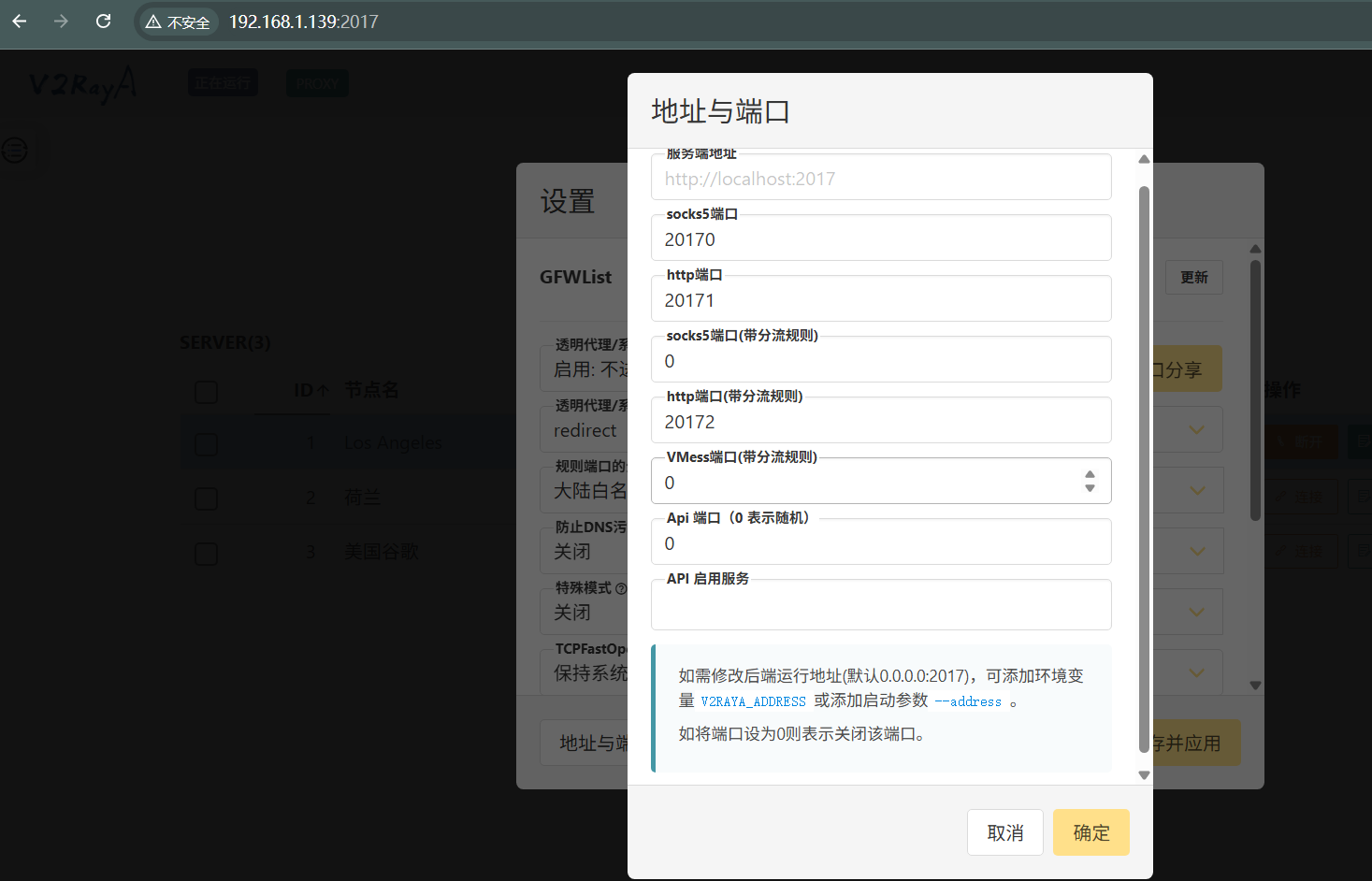
若你家中有部署 v2rayA 的 OpenWrt 路由器、NAS 或 Linux 小主机,这是最稳定的方案。v2rayA 官方文档说明,默认会提供 SOCKS5 20170、HTTP 20171 和带分流规则的 HTTP 20172 入站端口;实际端口仍应以你自己的设置为准。
1. 在 v2rayA 中启用 LAN Sharing
- 登录 v2rayA 管理界面,确认线路已连接且主机本身可以出网。
- 打开 设置,启用 LAN Sharing(局域网共享)。
- 检查 HTTP 入站端口;通常优先使用普通 HTTP 端口。若你需要保留 v2rayA 的分流规则,可按自己的规则选择相应 HTTP 端口。
- 检查防火墙,确保只允许可信局域网访问该端口,绝不能把它暴露到公网。
2. 获取 v2rayA 主机的 LAN IP
如果 v2rayA 部署在路由器上,一般填写路由器的 LAN 地址,例如 192.168.1.1;如果部署在小主机/NAS 上,则填写该设备的 IPv4 地址。
3. 在 Pixel 8 Pro 填写代理并完成开通
代理主机名:v2rayA 主机的局域网 IP
代理端口:v2rayA 的 HTTP 入站端口(常见为 20171,以实际设置为准)
按“通用步骤”开启 Google VPN。成功后,把 Pixel 的 Wi‑Fi 代理恢复为“无”。如果 v2rayA 是家庭长期使用的服务,也建议只在需要时启用 LAN Sharing,并限制访问来源。
七、常见问题排查
1. Pixel 的 Google VPN 页面根本没有出现
依次检查系统更新、Google Play 系统更新、Google 账号是否受监管、设备是否 root/解锁 Bootloader/使用测试版系统,以及账号和当前所在地区是否在官方支持范围。不要先反复更换线路。
2. 填完代理后,Pixel 完全不能上网
通常是地址、端口或协议填错。确认填写的是代理端设备的局域网 IPv4,不是 127.0.0.1;确认使用的是 HTTP/Mixed 端口;确认代理端已开启 LAN 共享,且 Pixel 与代理端在同一局域网。
3. 电脑能用,Pixel 连不上
检查 Windows 防火墙或路由器的“AP 隔离/客户端隔离”。可以先在 Pixel 浏览器中访问 http://代理IP:端口:即使不能打开网页,也可结合代理端日志判断请求是否到达。不要在公共 Wi‑Fi 开启 LAN 共享。
4. Google VPN 连上后网速变慢、耗电增加,或某些 App 异常
这是 VPN 的常见影响。Google 允许在 Google VPN 设置中暂停当前网络的 VPN,也可以将指定 App 排除在 VPN 之外。被排除的 App 流量将不再受该 VPN 保护。
5. 开启 Google VPN 后能否切换国家/地区看内容?
不能。Google 官方明确说明,VPN by Google 不能用于更改 IP 位置以访问所在地区不可用的线上内容。请按服务规则使用。
结语
三种方法的区别只在于“谁来提供局域网 HTTP 前置代理”:有电脑就用 v2rayN;临时操作可用小火箭;有家庭网络设备则 v2rayA 更适合。无论选择哪一种,记住流程都是:临时填入局域网代理 → 验证 → 开启 Google VPN → 立即恢复 Wi‑Fi 为无代理并关闭 LAN 共享。
参考资料
- Google Pixel 帮助:连接 VPN by Google
- v2rayA 官方文档:快速开始与局域网共享
- 你此前发布的 VLESS + Reality / Hysteria2 节点搭建与客户端配置教程